AutoCAD 2013 安裝圖文教程 企業(yè)策劃應(yīng)用指南
AutoCAD 2013 是一款廣泛應(yīng)用于工程設(shè)計(jì)、建筑制圖和企業(yè)策劃領(lǐng)域的專業(yè)軟件。正確的安裝是確保其高效運(yùn)行的關(guān)鍵。本教程將分步驟指導(dǎo)您如何安裝 AutoCAD 2013,并簡要說明其在企業(yè)策劃中的應(yīng)用。
一、安裝前的準(zhǔn)備工作
在開始安裝前,請確保您的電腦系統(tǒng)滿足以下要求:
- 操作系統(tǒng):Windows 7、Windows 8 或更高版本(32位或64位,建議使用64位系統(tǒng)以提升性能)。
- 硬件配置:至少 2GB RAM(推薦 4GB 或以上),4GB 可用磁盤空間,以及支持 DirectX 9 的顯卡。
- 獲取軟件:從 Autodesk 官網(wǎng)購買正版 AutoCAD 2013 或使用試用版,下載安裝文件到本地。
二、AutoCAD 2013 安裝步驟
- 運(yùn)行安裝程序:雙擊下載的安裝文件(通常為
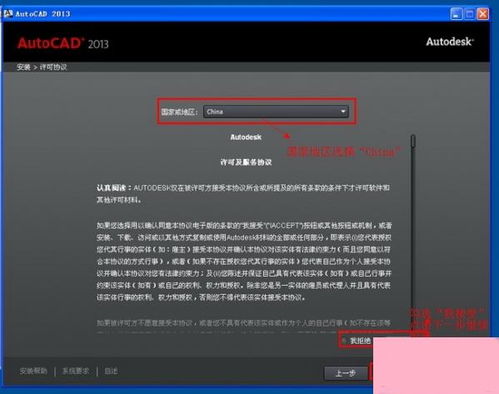
Setup.exe),系統(tǒng)將啟動安裝向?qū)АH绻崾竟芾韱T權(quán)限,請點(diǎn)擊“是”繼續(xù)。 - 選擇安裝選項(xiàng):在安裝界面中,選擇“安裝”選項(xiàng)。建議先閱讀許可協(xié)議,并勾選“我接受”以繼續(xù)。
- 輸入序列號和產(chǎn)品密鑰:根據(jù)您的購買信息輸入序列號(例如 666-69696969)和產(chǎn)品密鑰(001E1)。如果您使用試用版,可選擇“試用”選項(xiàng)。
- 配置安裝設(shè)置:選擇安裝路徑(默認(rèn)路徑通常為 C 盤,但可自定義以避免系統(tǒng)盤空間不足)。推薦安裝所有組件,包括附加工具,以支持企業(yè)策劃中的復(fù)雜繪圖需求。
- 開始安裝:點(diǎn)擊“安裝”按鈕,系統(tǒng)將自動解壓文件并進(jìn)行安裝。此過程可能需要 20-40 分鐘,具體時(shí)間取決于電腦性能。請勿中途關(guān)閉程序。
- 完成安裝:安裝完成后,點(diǎn)擊“完成”按鈕。首次啟動 AutoCAD 2013 時(shí),可能需要進(jìn)行激活(使用互聯(lián)網(wǎng)或離線方式)。
三、驗(yàn)證安裝和基本設(shè)置
安裝后,雙擊桌面快捷方式啟動 AutoCAD 2013。檢查界面是否正常顯示,并嘗試創(chuàng)建一個(gè)簡單的繪圖文件以驗(yàn)證功能。建議在“選項(xiàng)”菜單中調(diào)整設(shè)置,如單位、繪圖模板,以適應(yīng)企業(yè)策劃項(xiàng)目(例如,設(shè)置毫米為單位用于精確尺寸規(guī)劃)。
四、AutoCAD 2013 在企業(yè)策劃中的應(yīng)用
AutoCAD 2013 不僅是工程制圖工具,還能高效支持企業(yè)策劃工作:
- 空間規(guī)劃:使用繪圖工具設(shè)計(jì)辦公布局、生產(chǎn)線配置或商業(yè)展示區(qū),確保空間利用最優(yōu)化。
- 流程圖和示意圖:通過塊和圖層功能創(chuàng)建業(yè)務(wù)流程圖、組織結(jié)構(gòu)圖或項(xiàng)目時(shí)間線,提升策劃可視化。
- 數(shù)據(jù)整合:結(jié)合 Excel 等工具導(dǎo)入數(shù)據(jù),生成帶標(biāo)注的圖表,用于市場分析和決策支持。
五、常見問題及解決
- 如果安裝失敗,請檢查系統(tǒng)兼容性或以管理員身份重新運(yùn)行安裝程序。
- 激活問題可參考 Autodesk 官方支持或使用正確的序列號。
- 為提升性能,建議定期更新驅(qū)動和關(guān)閉不必要的后臺程序。
正確安裝 AutoCAD 2013 并掌握其基本功能,能顯著提高企業(yè)策劃的效率和專業(yè)性。如果您在安裝過程中遇到問題,可查閱 Autodesk 官方文檔或?qū)で髮I(yè)技術(shù)支持。通過本教程,希望您能順利完成安裝,并應(yīng)用于實(shí)際工作中!
如若轉(zhuǎn)載,請注明出處:http://www.hyqjr.cn/product/37.html
更新時(shí)間:2026-03-09 19:11:05