USB調(diào)試不見了怎么辦?電腦圖文設(shè)計(jì)找回隱藏的USB調(diào)試模式指南
對于從事電腦圖文設(shè)計(jì)的用戶而言,手機(jī)與電腦的順暢連接至關(guān)重要,無論是傳輸設(shè)計(jì)素材、測試應(yīng)用界面還是進(jìn)行設(shè)備聯(lián)動(dòng)。有時(shí)手機(jī)上的“USB調(diào)試”選項(xiàng)會(huì)神秘“消失”或無法找到,導(dǎo)致連接失敗,影響工作效率。別擔(dān)心,這通常是設(shè)置被隱藏或系統(tǒng)版本差異所致。本指南將為您詳細(xì)解析如何找回隱藏的USB調(diào)試模式。
一、 為什么USB調(diào)試會(huì)“不見”?
在嘗試找回之前,了解原因有助于對癥下藥:
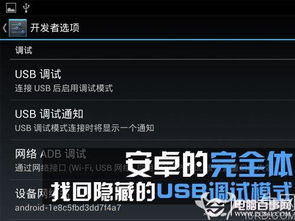
- 開發(fā)者選項(xiàng)未開啟:這是最常見的原因。在Android系統(tǒng)中,“USB調(diào)試”是“開發(fā)者選項(xiàng)”中的一個(gè)子功能,而“開發(fā)者選項(xiàng)”默認(rèn)是隱藏的。
- 系統(tǒng)版本差異:不同品牌(如小米、華為、OPPO、vivo)和不同Android版本的手機(jī),開啟路徑和名稱可能有細(xì)微差別。
- 連接模式錯(cuò)誤:手機(jī)通過USB線連接電腦時(shí),可能默認(rèn)處于“僅充電”或“媒體設(shè)備(MTP)”模式,需要手動(dòng)切換為“文件傳輸”或類似模式,有時(shí)才能觸發(fā)調(diào)試選項(xiàng)的出現(xiàn)。
- 系統(tǒng)臨時(shí)故障或限制:極少數(shù)情況下,可能是系統(tǒng)小故障或某些安全軟件的限制。
二、 找回USB調(diào)試模式的通用步驟(適用于絕大多數(shù)Android設(shè)備)
請按照以下步驟操作,并注意觀察您手機(jī)設(shè)置中的具體措辭:
第一步:開啟“開發(fā)者選項(xiàng)”
這是找回USB調(diào)試的關(guān)鍵前提。
- 進(jìn)入手機(jī)的 【設(shè)置】。
- 找到并進(jìn)入 【關(guān)于手機(jī)】 或 【系統(tǒng)】 > 【關(guān)于手機(jī)】。
- 連續(xù)點(diǎn)擊 【版本號(hào)】 或 【軟件版本號(hào)】 7次左右(部分品牌可能是“內(nèi)部版本號(hào)”)。
- 點(diǎn)擊過程中,屏幕會(huì)提示“您已處于開發(fā)者模式”或“開發(fā)者選項(xiàng)已開啟”等類似信息。
第二步:在設(shè)置中找到并進(jìn)入“開發(fā)者選項(xiàng)”
開啟后,此入口通常出現(xiàn)在兩個(gè)位置:
- 主設(shè)置菜單中:返回【設(shè)置】主菜單,下滑查找 【系統(tǒng)和更新】 或 【更多設(shè)置】,里面通常就有 【開發(fā)者選項(xiàng)】。
- 設(shè)置搜索框:直接在設(shè)置頂部的搜索框中輸入“開發(fā)者”,即可快速找到入口。
第三步:開啟“USB調(diào)試”
進(jìn)入【開發(fā)者選項(xiàng)】后:
- 可能需要先開啟頂部的“開發(fā)者選項(xiàng)”總開關(guān)。
- 在下拉菜單中找到“調(diào)試”分類。
- 打開 【USB調(diào)試】 或 【Android調(diào)試】 的開關(guān)。
- 系統(tǒng)可能會(huì)彈出安全警告,提示“允許USB調(diào)試嗎?”,請勾選“始終允許”并點(diǎn)擊 【確定】。
三、 針對圖文設(shè)計(jì)工作流的特別注意事項(xiàng)
- 選擇正確的USB連接模式:開啟USB調(diào)試后,用數(shù)據(jù)線連接電腦,下拉手機(jī)通知欄,將USB連接模式從“僅充電”更改為“文件傳輸”或“傳輸文件”。這是設(shè)計(jì)師傳輸PSD、AI、圖片等大文件的理想模式。
- 安裝必要的驅(qū)動(dòng)程序:部分手機(jī)品牌(如華為、小米)連接電腦進(jìn)行深度調(diào)試或高速傳輸時(shí),可能需要在其官網(wǎng)下載并安裝對應(yīng)的“手機(jī)助手”或USB驅(qū)動(dòng)。對于通用Android設(shè)備,確保電腦已安裝完整的“ADB驅(qū)動(dòng)”。
- 使用專業(yè)工具驗(yàn)證連接:作為設(shè)計(jì)師,您可能已安裝Adobe套件等。可以安裝一個(gè)輕量的Android開發(fā)工具,如“Scrcpy”(可通過命令行用電腦無線/有線控制手機(jī)屏幕)或“ADB(Android Debug Bridge)”來測試連接。在電腦命令行輸入
adb devices,如果顯示設(shè)備序列號(hào)并帶有“device”字樣,即表示連接成功。這對于在真實(shí)設(shè)備上預(yù)覽UI設(shè)計(jì)稿非常有用。
四、 常見品牌手機(jī)的特殊情況
- 小米/Redmi:開啟開發(fā)者選項(xiàng)后,進(jìn)入【設(shè)置】>【更多設(shè)置】>【開發(fā)者選項(xiàng)】。有時(shí)需要在【開發(fā)者選項(xiàng)】中開啟“USB調(diào)試(安全設(shè)置)”才能正常授權(quán)。
- 華為/榮耀:進(jìn)入【設(shè)置】>【系統(tǒng)和更新】>【開發(fā)者選項(xiàng)】。在新版本中,可能隱藏在【關(guān)于手機(jī)】里連續(xù)點(diǎn)擊“版本號(hào)”后出現(xiàn)。
- OPPO/Realme/一加:進(jìn)入【設(shè)置】>【關(guān)于手機(jī)】點(diǎn)擊版本號(hào)開啟后,通常位于【其他設(shè)置】>【開發(fā)者選項(xiàng)】。
- vivo/iQOO:進(jìn)入【設(shè)置】>【系統(tǒng)管理】>【關(guān)于手機(jī)】點(diǎn)擊版本號(hào)開啟后,返回【系統(tǒng)管理】即可看到【開發(fā)者選項(xiàng)】。
五、 如果以上方法均無效
- 重啟設(shè)備:簡單但有效,重啟手機(jī)和電腦。
- 更換數(shù)據(jù)線與USB端口:使用原裝或質(zhì)量可靠的數(shù)據(jù)線,并嘗試更換電腦上的另一個(gè)USB端口(尤其是后置主板接口)。
- 檢查電腦端軟件:確保電腦上的手機(jī)助手、設(shè)計(jì)軟件或ADB工具為最新版本。
- 系統(tǒng)更新與還原:檢查手機(jī)系統(tǒng)是否有待更新。作為最后手段,可以考慮備份數(shù)據(jù)后,在【開發(fā)者選項(xiàng)】中找到“重置所有設(shè)置”(注意:不是恢復(fù)出廠設(shè)置)。
****
對于圖文設(shè)計(jì)師來說,穩(wěn)定的USB調(diào)試連接是打通移動(dòng)端與桌面端工作流的重要橋梁。其“消失”問題絕大多數(shù)可通過“連續(xù)點(diǎn)擊版本號(hào)開啟開發(fā)者選項(xiàng)”這一核心操作解決。熟悉自己設(shè)備的設(shè)置路徑,并確保連接模式選擇正確,您就能高效地恢復(fù)連接,繼續(xù)無憂地進(jìn)行素材傳輸、界面測試等設(shè)計(jì)工作。
如若轉(zhuǎn)載,請注明出處:http://www.hyqjr.cn/product/53.html
更新時(shí)間:2026-03-09 10:34:56